
本記事では、ワードプレスのブログ運営にもっとも人気があるレンタルサーバー「Xserver」の申込方法についてまとめてみました!
なぜ人気なのか?については簡潔にまとめておきますね。
・ワードプレスの設置が超簡単!
・日本最大級のレンタルサーバ
・24時間365日の安定稼働
・費用が格安、ほぼ運営費をかけないでブログ運営が可能
・ドメイン設定もXserverドメインで、面倒な設定不要
このようにXserverには、たくさんのメリットがあります。
事実、副王も愛用していますし、多くのブロガー、アフィリエイターたちが利用しています。
順に行っていただければ、スムーズにワードプレスの運用ができるので、はじめて利用する方は、よく読んで始めてみましょう!

まずは、Xserver(エックスサーバー)へアクセスします。
その後、この流れにそって申込みを進めましょう♪
↑「申し込みはこちら」をクリック
↑始めてご利用のお客様欄の
「10日間無料お試し 新規申し込み」をクリック
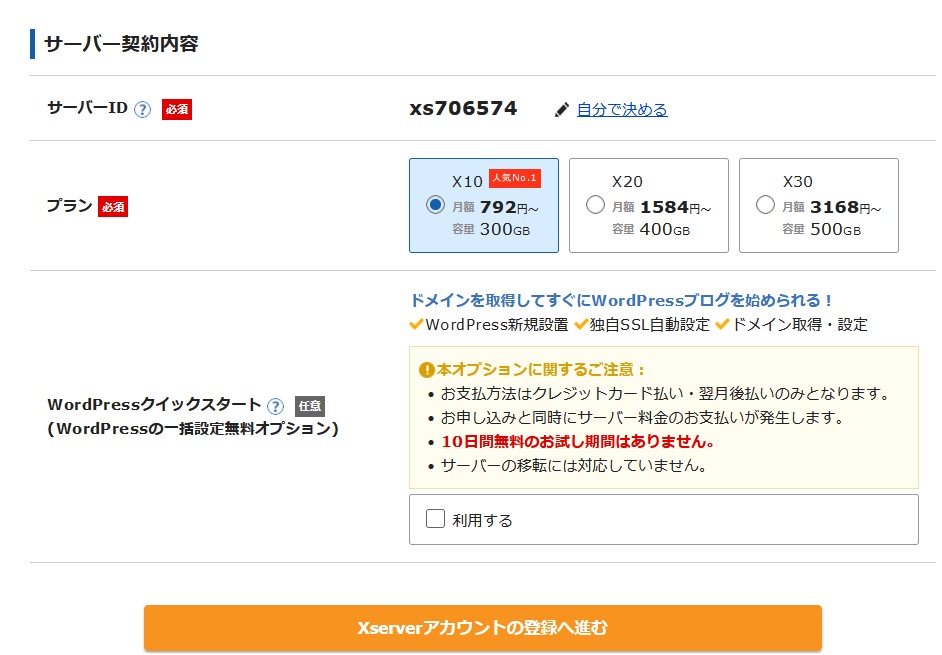
↑サーバー契約内容について選択します。
正直、申し込むプランはX10のままでいいです。月額わずか792円です。
サーバーの容量は300GBも使えます。基本的にブログを複数運営する場合でも、300GBあれば、ほぼ十分な容量です。
WordPressクイックスタートのチェックは外しておいて下さい。
本契約は後ほどでOKです。

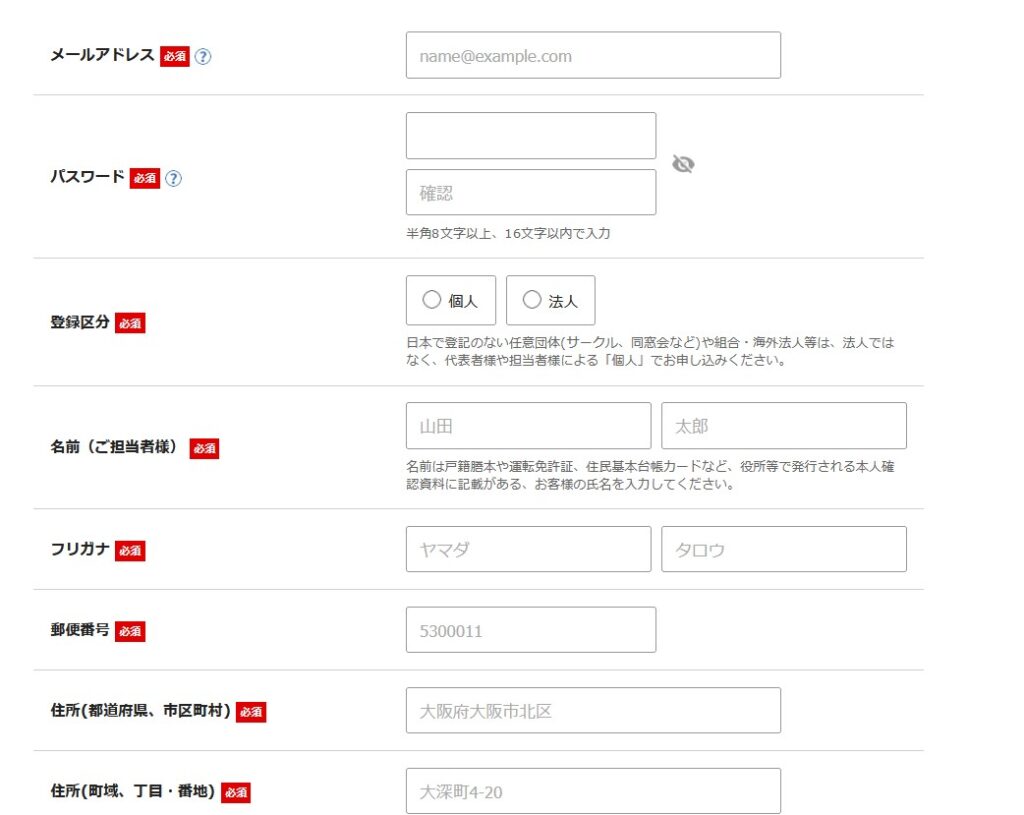
↑サーバーIDから順に入力ます。
サーバーIDは任意の文字列でOK!後のサーバーフォルダ名になります。
アルファベットで認識しやすいものがいいです。
さらに下まですべて入力を完成させてくださいね。
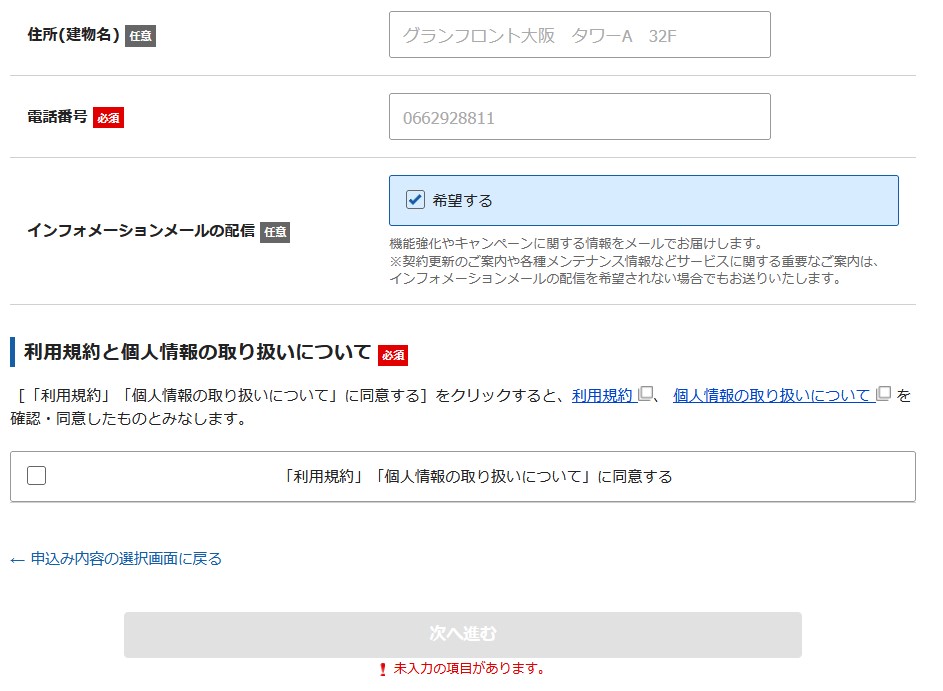
↑個人情報の同意までチェックを入れれば
「次へ進む」のボタンに色がつきます。
そのまま次へ進むをクリックしてください。
確認画面で入力に間違いがないかをチェックして、申し込みを確定させて下さい。
以上でXserverの申込みは完了です!
【お申込み後は?】
最短数分~最大24時間以内に、お申し込みフォームに記載したメールアドレス宛に「サーバーアカウント設定完了のお知らせ」というタイトルのメールが届きます。
こちらのメールがお手元に届いたら、無料お試し期間(10日間)の開始です!
※申込後に「サーバーアカウント設定完了のお知らせ」が届かない場合、メールが迷惑メールとしてゴミ箱などに入っていないか確認して下さい。
迷惑メールフォルダ等にもメールがない場合、Xserverのカスタマーサポートまで問い合わせて下さい。